AI वॉइस कैसे बनाते हैं? हिंदी वॉइसओवर बनाने का सही तरीका
AI वॉइस कैसे बनाते हैं, इसका छोटा जवाब: अपनी हिंदी स्क्रिप्ट किसी टेक्स्ट टू स्पीच टूल में डालिए, एक आवाज़ चुनिए और जनरेट दबाइए। Canva, ElevenLabs, Kapwing और FlexClip में यही प्रक्रिया है। असली फ़र्क़ स्क्रिप्ट की तैयारी और सुनकर उच्चारण जाँचने से पड़ता है, इसलिए पहले सौ शब्द की छोटी क्लिप बनाइए।
Canva के हिंदी पेज पर यही सवाल रोमन में AI Voice Kaise Banaye के रूप में भी लिखा मिलता है। इस लेख में चार टूल के अपने पेजों पर लिखी बातों के आधार पर पूरा काम क़दम-दर-क़दम समझाया है, ताकि आप माइक और स्टूडियो के बिना यूट्यूब वीडियो, रील या पढ़ाई की क्लिप के लिए आवाज़ बना सकें। आवाज़ बनाने वाली तकनीक की बुनियाद समझनी हो तो जनरेटिव AI कैसे काम करता है वाला लेख पढ़ सकते हैं।
AI के लिए हिंदी स्क्रिप्ट कैसे तैयार करें
आवाज़ की गुणवत्ता का आधा हिस्सा टूल से नहीं, आपकी स्क्रिप्ट से तय होता है। टेक्स्ट डालने से पहले इन पाँच बातों पर नज़र डालिए।
- छोटे वाक्य: एक वाक्य में एक ही बात रखिए। बहुत लंबे वाक्य में आवाज़ ग़लत जगह रुक सकती है और सुनने में अटपटी लग सकती है।
- अंक शब्दों में: "₹5,000" की जगह "पाँच हज़ार रुपये" लिखिए, ताकि बोलने का तरीका आपके हाथ में रहे।
- अंग्रेज़ी शब्द: "वीडियो", "चैनल", "यूट्यूब" जैसे शब्द देवनागरी में लिखिए। कोई शब्द ग़लत बोला जाए तो उसे वैसे लिख दीजिए जैसे आप उसे बुलवाना चाहते हैं।
- विराम चिह्न: पूर्णविराम (।) और अल्पविराम से रुकने की जगह तय कीजिए। जहाँ ठहराव चाहिए, वहाँ वाक्य तोड़ दीजिए।
- लंबाई: Canva के आधिकारिक पेज के अनुसार एक बार में 1,000 कैरेक्टर तक का टेक्स्ट डाला जा सकता है, इसलिए लंबी स्क्रिप्ट को इससे छोटे हिस्सों में बाँटकर रखिए।
हिंदी वॉइसओवर के लिए Canva, ElevenLabs, Kapwing और FlexClip में फ़र्क़
नीचे की तालिका में वही बातें हैं जो इन टूल के अपने हिंदी या टेक्स्ट टू स्पीच पेजों पर लिखी मिलीं। जो बात पेज पर नहीं मिली, उसे आख़िरी कॉलम में साफ़ लिखा है।
| टूल | हिंदी आवाज़ बनाने का तरीका | पेज पर लिखी ख़ास बात | जो पक्का नहीं हुआ |
|---|---|---|---|
| Canva | वेब ब्राउज़र या iOS/Android ऐप में स्क्रिप्ट टाइप करें, आवाज़ चुनें, जनरेट करें | कुछ चुनिंदा मुफ़्त आवाज़ें और मुफ़्त प्रीव्यू, एक बार में 1,000 कैरेक्टर, आवाज़ सीधे Canva के वीडियो, डिज़ाइन या प्रेज़ेंटेशन में जुड़ती है | ज़्यादा आवाज़ों के लिए अपग्रेड चाहिए, पेड प्लान का दाम पेज पर नहीं देखा |
| ElevenLabs | हिंदी टेक्स्ट डालें, आवाज़ चुनें, स्पीड, स्टेबिलिटी या स्टाइल बदलें, जनरेट दबाएँ | 17,000+ आवाज़ों की लाइब्रेरी, MP3 डाउनलोड या स्टूडियो में वॉइसओवर बनाना | मुफ़्त साइन-अप की सीमाएँ पेज पर नहीं मिलीं |
| Kapwing | हिंदी टेक्स्ट टाइप, पेस्ट या अपलोड करें और आवाज़ चुनें | पेज के अनुसार ElevenLabs की आवाज़ तकनीक के साथ साझेदारी, आवाज़ सीधे वीडियो प्रोजेक्ट में जुड़ती है, MP3 डाउनलोड | मुफ़्त सीमा और दाम पेज पर नहीं देखे |
| FlexClip | हिंदी टेक्स्ट पेस्ट करें, आवाज़ चुनें, जनरेट करें | एडिटर के AI टेक्स्ट टू स्पीच हिस्से में काम होता है | मुफ़्त सीमा और दाम पेज पर नहीं देखे |
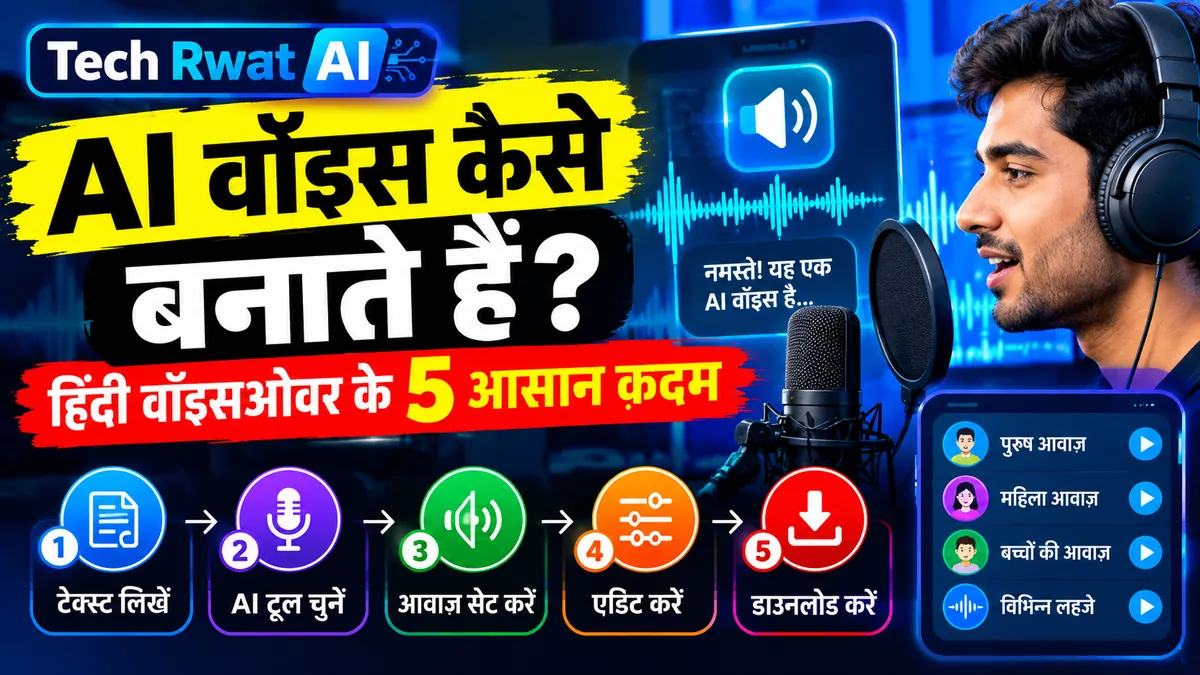
5 क़दम में हिंदी वॉइसओवर कैसे बनाएँ
- स्क्रिप्ट तैयार कीजिए: देवनागरी में, छोटे वाक्य और शब्दों में लिखे अंक। पहले सिर्फ़ सौ शब्द लीजिए।
- टूल चुनिए: वीडियो में सीधे जोड़नी हो तो Canva या Kapwing, सिर्फ़ ऑडियो और ज़्यादा आवाज़ों की लाइब्रेरी चाहिए तो ElevenLabs।
- आवाज़ चुनिए: एक ही वाक्य दो-तीन आवाज़ों में सुनिए और वह चुनिए जो आपके विषय के लहजे से मेल खाए।
- जनरेट कीजिए और पूरी क्लिप सुनिए: हेडफ़ोन लगाकर सुनें, जो शब्द ग़लत बोला गया उस पर निशान लगाएँ, स्क्रिप्ट में उसकी वर्तनी बदलें और दोबारा जनरेट करें।
- डाउनलोड कीजिए या वीडियो में जोड़िए: ElevenLabs और Kapwing के पेज MP3 डाउनलोड की बात लिखते हैं, Canva और Kapwing में आवाज़ सीधे वीडियो में जुड़ सकती है।
पहला काम यह कीजिए: अपनी स्क्रिप्ट का पहला हिस्सा, जो 1,000 कैरेक्टर से छोटा हो, Canva के AI वॉइस जनरेटर में डालकर मुफ़्त प्रीव्यू सुनिए। फिर वही वाक्य दो और आवाज़ों में सुनकर तय कीजिए कि पूरी स्क्रिप्ट किस आवाज़ में बनानी है।
AI वॉइस सुनते समय ये 4 ग़लतियाँ पकड़िए
- रक़म और अंक: "₹2,50,000" को टूल कैसे पढ़ता है, यह सुनकर देखिए। ज़रूरत हो तो रक़म को शब्दों में लिख दीजिए।
- नाम और ब्रांड: कोई नाम ग़लत बोला जाए तो उसे देवनागरी में बोलने के हिसाब से लिखकर दोबारा बनवाइए।
- एक ही सुर: पूरी क्लिप सपाट लगे तो वाक्य छोटे कीजिए और विराम चिह्न बदलिए। ElevenLabs के पेज पर स्पीड, स्टेबिलिटी और स्टाइल बदलने का विकल्प लिखा है।
- पूरी स्क्रिप्ट एक बार में डालना: Canva में एक बार में 1,000 कैरेक्टर तक की सीमा है। बाक़ी टूल की सीमा उनके पेज पर नहीं मिली, इसलिए स्क्रिप्ट को टुकड़ों में बनाइए।
क्या किसी और की आवाज़ की नक़ल या क्लोन बनाना ठीक है?
ElevenLabs के पेज पर वॉइस क्लोनिंग की बात है और FlexClip के पेज पर किसी भी अपलोड की गई आवाज़ का मॉडल बनाने की सुविधा लिखी है। सुरक्षित नियम सीधा है: सिर्फ़ अपनी आवाज़ क्लोन कीजिए, या उसकी जिसने लिखित अनुमति दी हो। किसी रिश्तेदार, नेता या कलाकार की आवाज़ बिना अनुमति बनाना धोखाधड़ी में इस्तेमाल हो सकता है। इस ख़तरे को समझने के लिए AI वॉइस क्लोनिंग स्कैम से परिवार को कैसे बचाएँ वाला लेख पढ़िए।
अगर आपको वॉइसओवर नहीं, सिर्फ़ बातचीत के लिए हिंदी आवाज़ चाहिए, तो ChatGPT की हिंदी वॉइस चुनने का तरीका अलग से देखिए। विज्ञापन या कमाई वाले चैनल में आवाज़ लगाने से पहले टूल की शर्तों में आवाज़ के अधिकार वाला हिस्सा पढ़ लीजिए। इस लेख के लिए चारों टूल की शर्तें नहीं देखी गई हैं।
मुफ़्त में कितना हो पाता है, और यह जानकारी कब तक की है
Canva के आधिकारिक पेज के अनुसार AI आवाज़ें मुफ़्त बनाकर प्रीव्यू की जा सकती हैं, पर मुफ़्त आवाज़ें चुनिंदा हैं और बाक़ी के लिए अपग्रेड करना पड़ता है। ElevenLabs के पेज पर मुफ़्त साइन-अप का बटन है, लेकिन उसकी सीमाएँ वहाँ नहीं लिखी मिलीं। Kapwing और FlexClip के पेजों पर भी मुफ़्त सीमा या दाम नहीं देखे, इसलिए उनके बारे में कोई आँकड़ा नहीं दिया गया है।
ये जानकारी 19 अक्टूबर 2026 तक की है। मुफ़्त आवाज़ों की संख्या, कैरेक्टर सीमा और प्लान के दाम बदल सकते हैं, इसलिए इस्तेमाल से पहले टूल का कीमतों वाला पेज देख लीजिए। पहली क्लिप सुन लेने के बाद ही बाक़ी स्क्रिप्ट बनाइए।